Pular para o conteúdo
Os preços sobem em 1º de janeiro

Assine até 31 de dezembro e trave o preço de hoje para sempre. Depois, só pelo preço novo.

Garantir o preço de 2026
Guia de uso

Do primeiro acesso
à venda registrada.

Sete passos para sair do app vazio e chegar ao custo, ao preço, ao estoque e às vendas organizados, com tudo pronto para entregar ao seu contador.

Os nomes das telas são os do app no iPhone. No iPad, no Mac e no Android as seções têm os mesmos nomes. No iPad e no Mac elas ficam na barra lateral. No iPhone, use as abas Início, Produção, Operação e Ajustes.

A Produção é grátis: insumos, embalagens, fórmulas e produção de lotes. Compras, despesas, estoque, vendas, encomendas, perdas e lotes e validade fazem parte do plano Operação. Veja os planos.

01

Comece pelo app

Na primeira vez, uma introdução curta prepara a bancada. Você não precisa criar conta.

  1. Instale o Artisan View pela App Store, pelo Google Play ou pela Microsoft Store.
  2. Responda Como se chama sua Saboaria?. Você muda o nome depois, em Ajustes. Para pular a introdução, toque em Pular.
  3. Mexa nos controles do sabonete de argila de exemplo. O custo por barra e o preço sugerido mudam na hora.
  4. Escolha como começar. Começar com fórmulas de exemplo traz sabonete de argila, hidratante, sais de banho e shampoo sólido já cadastrados. Começar do zero deixa tudo vazio.
  5. Toque em Entrar na bancada.

Bom saber. Criar uma conta é opcional. Nos aparelhos Apple, os dados ficam no seu iCloud privado, mesmo sem conta. No Android e no Windows, a cópia fica no Google Drive.

02

Configure o negócio

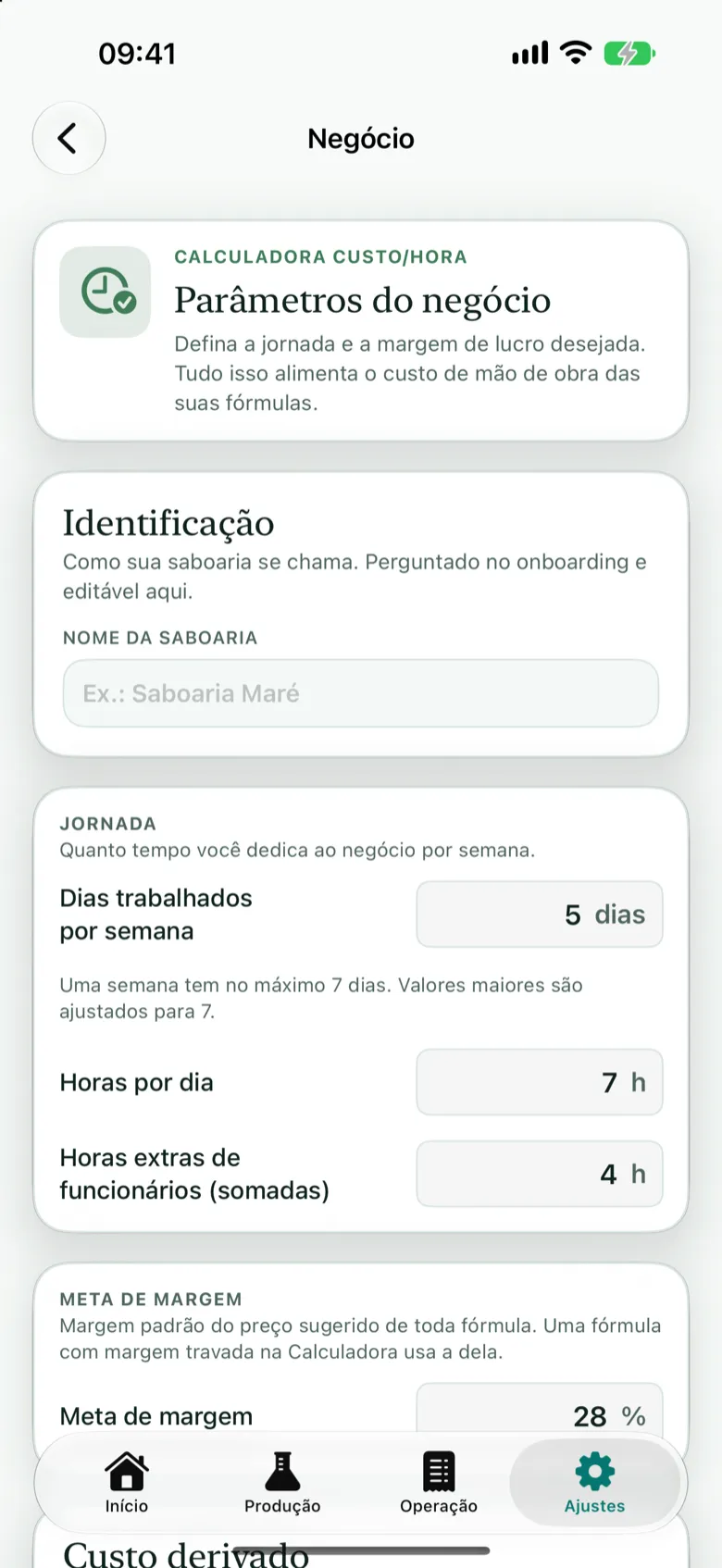
Estes números alimentam o custo de mão de obra e o preço sugerido de toda fórmula. Faça isso antes de criar fórmulas.

  1. Abra a aba Ajustes. Em Configurações globais, toque em Negócio (custo por hora).
  2. Confira o Nome da saboaria.
  3. Informe os Dias trabalhados por semana (no máximo 7) e as Horas por dia. Se alguém ajuda você, some as horas em Horas extras de funcionários (somadas).
  4. Defina a Meta de margem. É a margem padrão do preço sugerido.
  5. Na aba Operação, abra Despesas e cadastre aluguel, energia e os outros custos do mês. Na tela Negócio, o bloco Custo derivado junta esse total com a sua jornada e mostra o custo por dia, por hora e por minuto.
  6. Volte a Ajustes. Escolha a Moeda e o Idioma, e ligue a sincronização: iCloud nos aparelhos Apple, Google Drive no Android e no Windows.
  7. Em Canais de venda, cadastre a comissão e a taxa fixa de cada lugar onde você vende.

Bom saber. A meta de margem é o ponto de partida. Uma fórmula com a margem travada na Calculadora usa a margem dela.

Tela Negócio do Artisan View, com nome da saboaria, dias e horas de trabalho e meta de margem
03

Cadastre os insumos

Insumo é tudo que você compra para fabricar: óleos, manteigas, essências, soda. O app guarda o preço da compra e calcula o custo por grama ou por mililitro.

  1. Abra a aba Produção e toque em Insumos.
  2. Toque no +, no alto da tela, para abrir Novo insumo.
  3. Digite o Nome, por exemplo “Manteiga de cacau”.
  4. Em Compra, escolha a Categoria e informe a Quantidade, a Unidade e o Preço da embalagem que você comprou. Exemplo: 500 g por R$ 18,00.
  5. Em Rótulo e soda, o app pode oferecer Preencher com o nome do insumo. Se não oferecer, escreva o nome INCI à mão. O campo SAP do NaOH serve à calculadora de soda.
  6. Se deixar o preço em zero, o app pergunta Confirmar custo zero?. Confirme só se o insumo realmente não custa nada.
  7. Toque em Salvar e repita para cada insumo. Depois cadastre as embalagens, em Produção e Embalagens (frascos, potes e rótulos), do mesmo jeito.

Bom saber. Tem muitos itens? Em Ajustes, Importar e exportar e Importar dados, você envia uma planilha CSV. Os atalhos Escanear NF-e e Código de barras, na aba Operação, cadastram compras pela câmera (plano Operação).
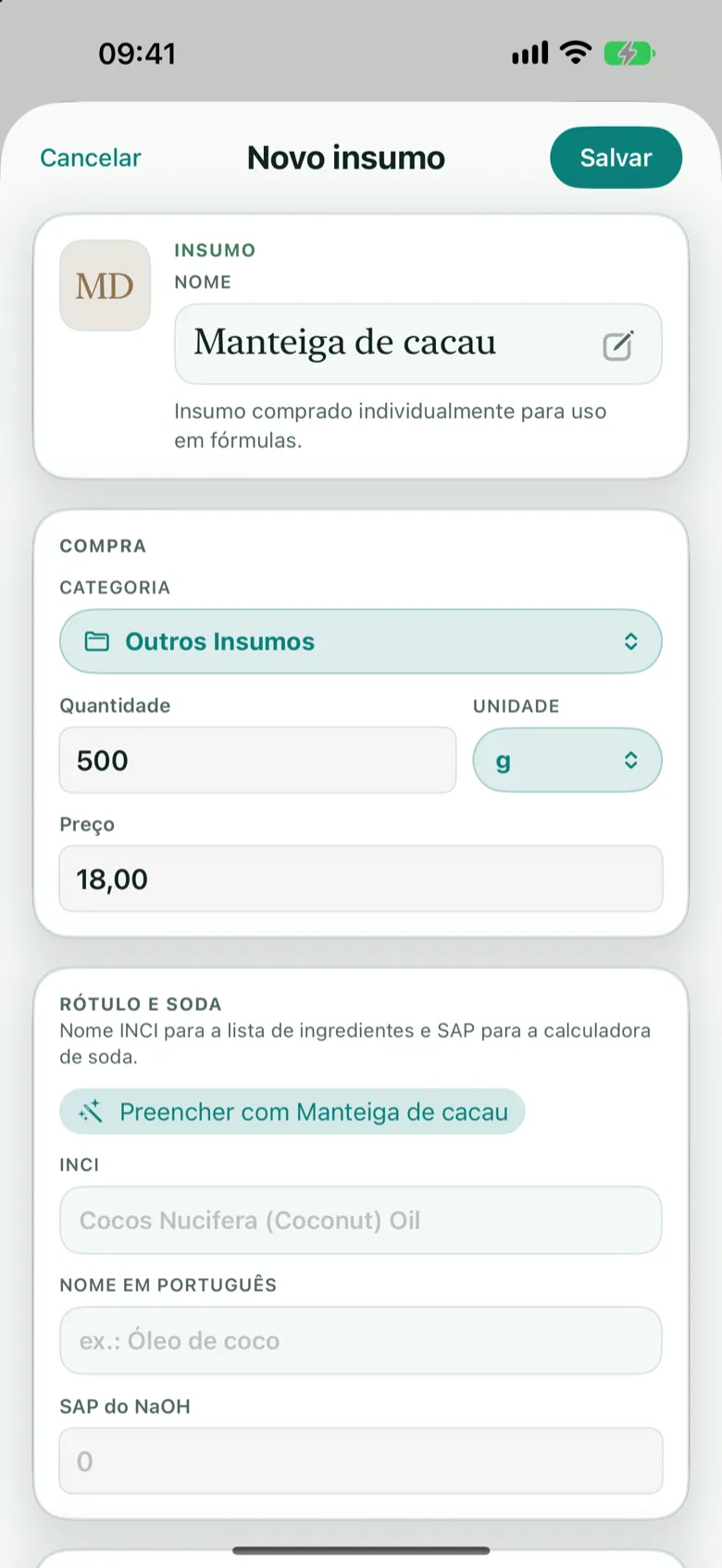
Tela Novo insumo do Artisan View, preenchida com Manteiga de cacau, 500 g e preço de compra
04

Monte a fórmula

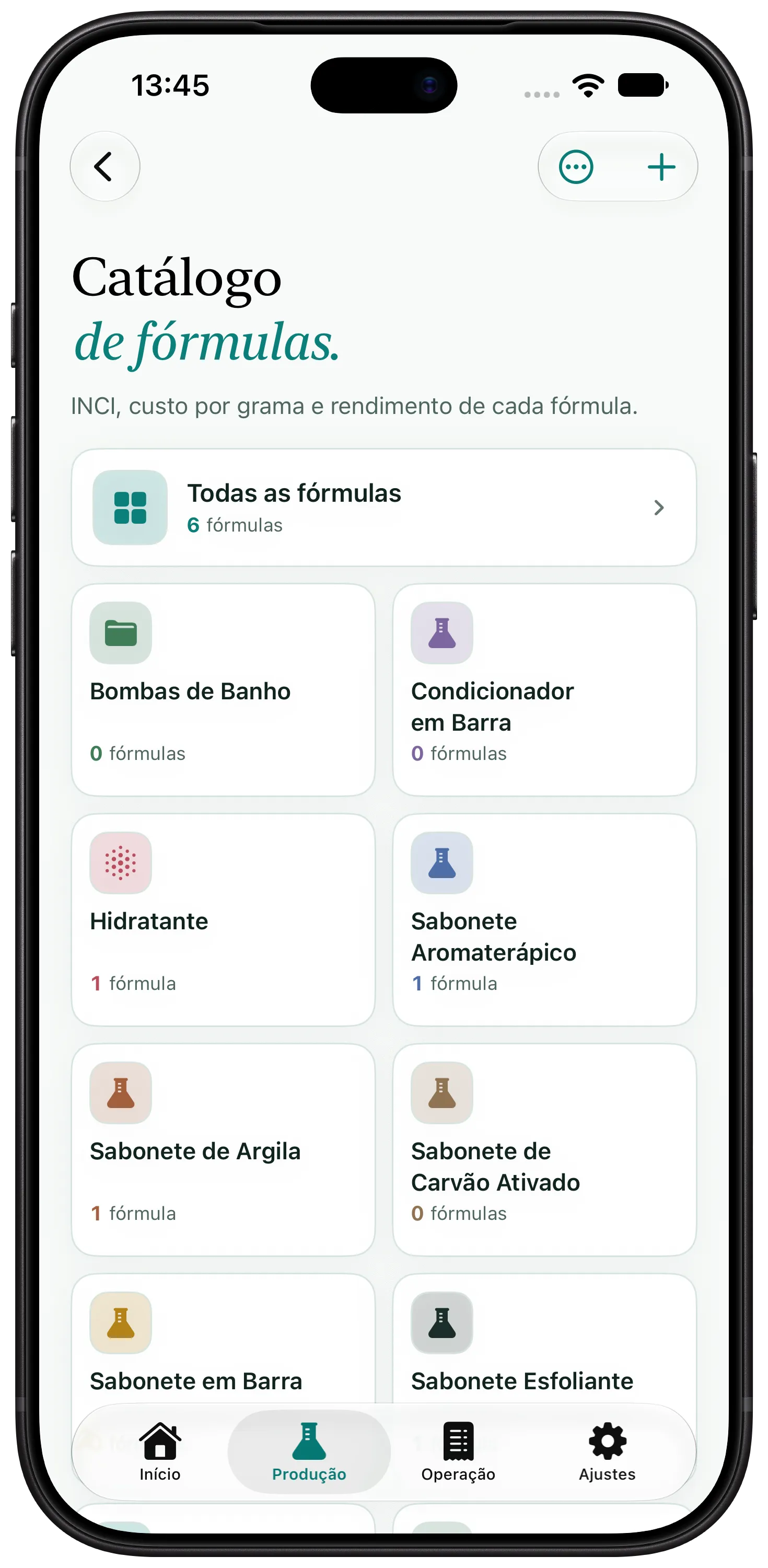
A fórmula junta insumos, embalagens e tempo de trabalho. O app mostra o custo por unidade, o preço sugerido e o lucro enquanto você preenche.

  1. Abra Produção, toque em Fórmulas e depois no +.
  2. Digite o nome, como “Sabonete de lavanda”, e escolha a Categoria.
  3. Informe o Rendimento: quanto a receita produz.
  4. Em Insumos, toque em Adicionar insumo. Escolha o insumo, a quantidade e a unidade. Repita para cada item. O botão fica desligado enquanto não existe nenhum insumo cadastrado.
  5. Em Embalagens, adicione a embalagem e a quantidade por lote.
  6. Em Tempo de produção, informe os minutos de trabalho do lote. Eles multiplicam o custo por minuto do passo 2.
  7. Escreva o Modo de preparo. A Lista INCI é montada sozinha, e o botão Copiar leva o texto ao rótulo.
  8. Olhe o custo por unidade, o preço sugerido e o lucro. Ajuste o rendimento ou os insumos até o número fazer sentido.

Bom saber. Uma base que entra em várias fórmulas vira um insumo composto, em Produção e Insumos compostos. Para testar outro preço sem mexer na fórmula, use a Calculadora.

Tela de fórmulas do Artisan View, com sabonetes, hidratantes e shampoos cadastrados
05

Produza um lote

Antes de vender, o produto precisa estar no estoque. Produzir um lote tira os insumos do estoque e soma o rendimento da fórmula como produto pronto.

  1. Abra Produção e toque em Produzir lote.
  2. Em Ação, escolha Produto pronto.
  3. Toque em Todas as fórmulas, ou em uma categoria.
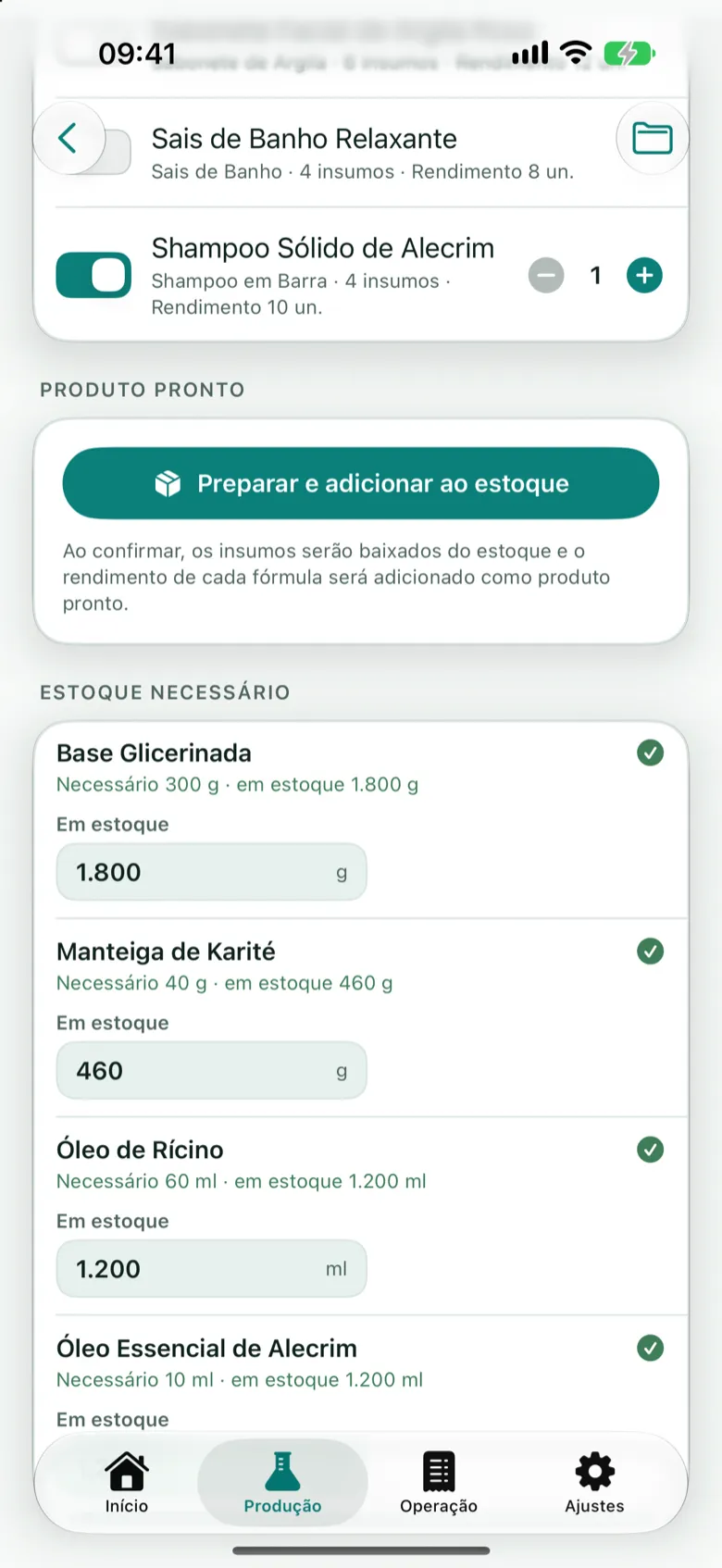
  4. Ligue o interruptor de cada fórmula que vai fazer. O + e o − ao lado escolhem quantos lotes de cada. Dentro de uma categoria, Selecionar categoria inteira liga todas de uma vez.
  5. Em Estoque necessário, confira quanto cada insumo precisa e quanto você tem. Corrija o campo Em estoque, se precisar.
  6. Toque em Preparar e adicionar ao estoque. Ao confirmar, o app baixa os insumos do estoque e soma o rendimento de cada fórmula como produto pronto. Depois aparece Preparo registrado.
  7. Se faltar insumo, escolha Compras em Ação e toque em Criar lista para hoje. O app cria a lista em Compras com o que você precisa comprar (plano Operação).

Bom saber. Já tem produto pronto na prateleira? Na aba Operação, abra Estoque, toque em + e escolha Produto pronto para lançar direto, sem produzir.

Tela Produzir lote do Artisan View, com uma fórmula ligada, o botão Preparar e adicionar ao estoque e o estoque necessário
06

Registre uma venda

Cada venda tira o produto do estoque, guarda o faturamento e entra no resultado do mês. As vendas fazem parte do plano Operação.

  1. Abra a aba Operação, toque em Vendas e depois no +. Na seção Venda rápida, o botão Abrir leva ao mesmo formulário.
  2. Se o app disser Nenhum produto pronto disponível, toque em Produzir lote e faça o passo anterior.
  3. Em Registro, confira a Data da venda. Cliente (opcional) e Observação (opcional) ficam à sua escolha.
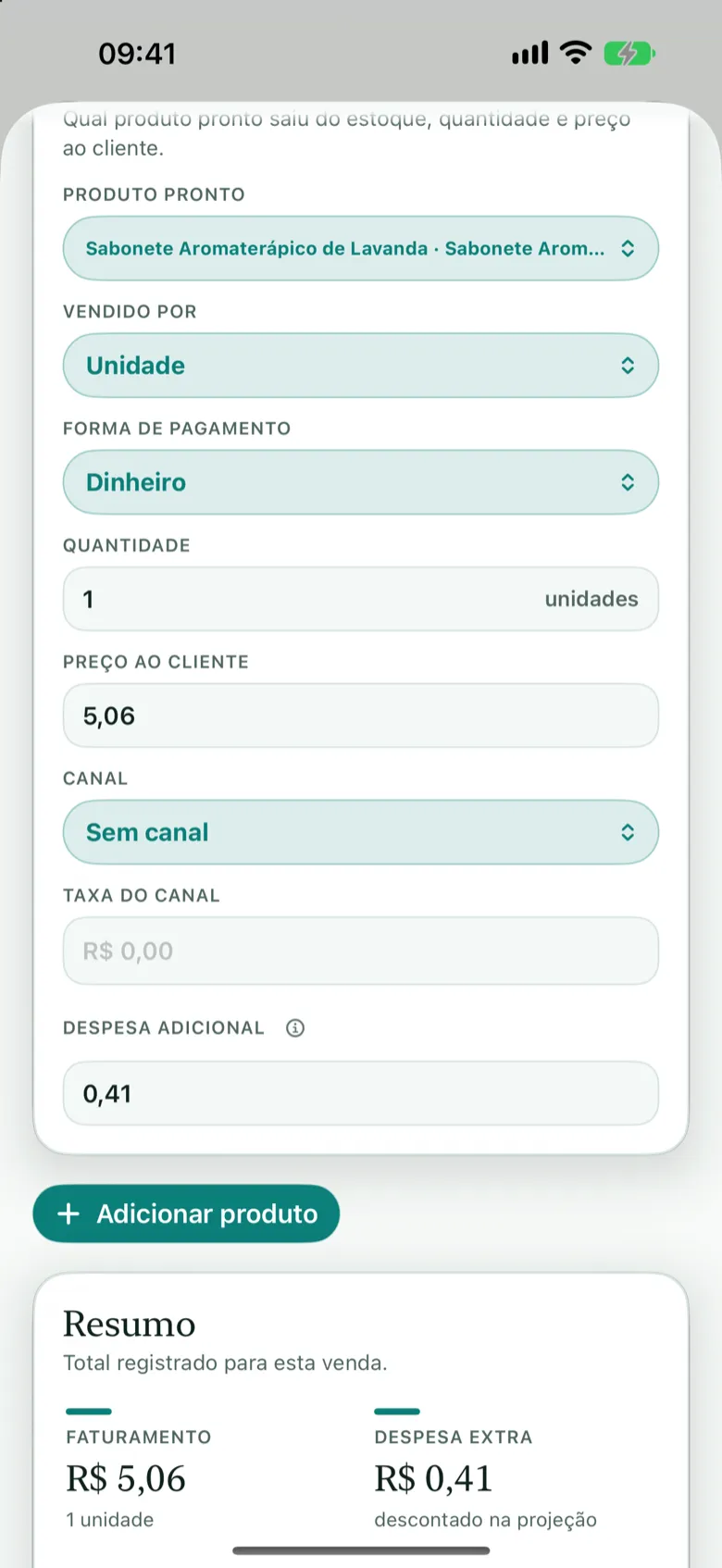
  4. No bloco Produto, escolha o Produto pronto, o Vendido por e a Forma de pagamento. Informe a Quantidade. O Preço ao cliente já vem preenchido. Mude o valor se você vendeu por outro preço.
  5. Escolha o Canal. A Taxa do canal entra no cálculo da projeção. O app também preenche a Despesa adicional: toque no ícone de informação para ver como ela é calculada.
  6. Para vender mais de um produto na mesma venda, toque em Adicionar produto.
  7. Leia o Resumo: Faturamento, Despesa extra, Taxa do canal e Projeção. Depois toque em Salvar.

Bom saber. Se a quantidade passar do estoque, o app mostra Estoque insuficiente antes de você salvar.

Tela Nova venda do Artisan View, com produto pronto, quantidade, preço ao cliente, canal e despesa adicional
07

Exporte para a contabilidade

Tudo que você registra sai em arquivo. Para o contador, três exportações resolvem quase sempre: Vendas por mês, Despesas e o Exportar CSV da Visão geral. Use Vendas por dia quando ele pedir o detalhe de cada venda.

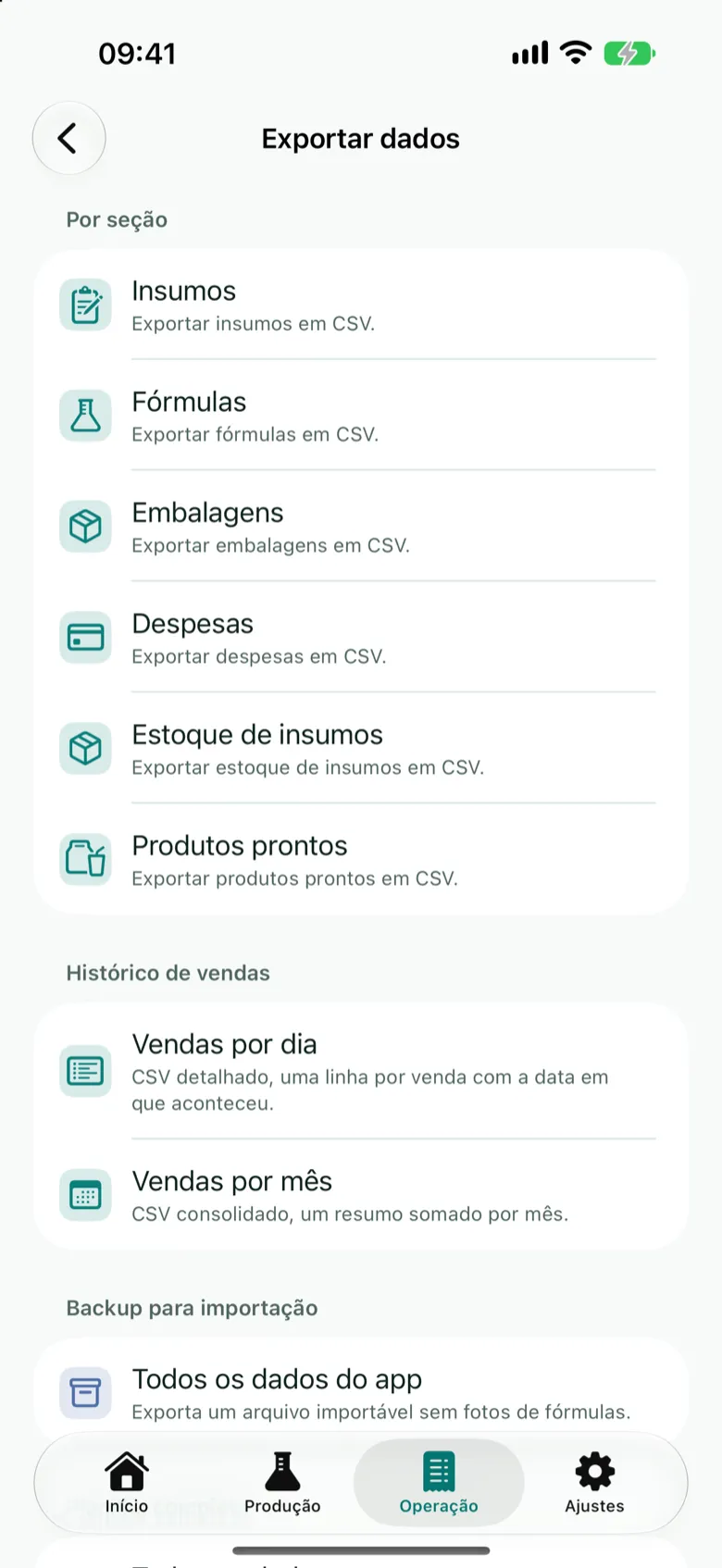
  1. No iPhone, abra a aba Ajustes, toque em Importar e exportar e depois em Exportar dados. No iPad e no Mac, abra Dados na barra lateral.
  2. Toque no item que você quer, da tabela abaixo. Depois de alguns segundos, o app abre o painel de arquivos do aparelho.
  3. Escolha a pasta e toque em Salvar. No Mac você também pode arrastar o item para o Finder.
  4. O resultado do ano fica em outro lugar. No iPhone, abra a aba Início e toque em Visão geral. No iPad e no Mac, abra Visão geral na barra lateral. Depois toque em Exportar CSV.
  5. Envie os arquivos ao seu contador por e-mail ou pelo aplicativo que vocês usam.
Tela Exportar dados do Artisan View, com as exportações por seção, o histórico de vendas e o backup
ExportaçãoOnde ficaO que trazFormato
Vendas por dia Exportar dados, Histórico de vendas Uma linha por venda: data, fórmula, forma de pagamento, canal, cliente, quantidade, preço unitário, receita total, despesa extra e taxa do canal. CSV
Vendas por mês Exportar dados, Histórico de vendas Um resumo por mês: vendas, quantidade, faturamento, despesa extra, taxa do canal e valor médio por venda. CSV
Despesas Exportar dados, Por seção Os custos que você cadastrou em Despesas. CSV
Visão geral do ano Visão geral, Exportar CSV Um mês por linha: faturamento, projeção, despesas, resultado, margem e ponto de equilíbrio (PEC). CSV
Todos os dados Exportar dados, Planilha completa Uma aba para cada área do app, incluindo as vendas. XLSX
Insumos, Fórmulas, Embalagens, Estoque de insumos e Produtos prontos Exportar dados, Por seção Um arquivo por área, com os campos de cada cadastro. CSV
Todos os dados do app Exportar dados, Backup para importação Cópia para levar o app a outro aparelho, sem as fotos das fórmulas. Não serve ao contador. .artisanview

Bom saber. Os arquivos CSV abrem direto no Excel e no Google Planilhas. Os arquivos mostram o que você registrou. Eles não substituem a nota fiscal nem a apuração de impostos.

Depois do básico

O resto do app

Com os sete passos você já controla custo, estoque e vendas. Estas seções cuidam do resto da rotina.

Calculadora

Produção, Calculadora

Simula custo, preço e margem sem salvar nada. Dentro dela fica a calculadora de soda, que usa o SAP dos seus insumos. Confira o resultado com uma segunda fonte antes de produzir, porque o cálculo não garante a segurança.

Lotes e validade

Operação, Lotes e validade

Cada lote guarda o código, a fórmula como foi feita, os dias de maturação, o rendimento e o pH medido. Para um lote feito fora do app, toque em Registrar lote existente. A validade vem dos seus testes de estabilidade: o app não calcula validade.

Compras

Operação, Compras

Listas de reposição. A lista criada em Produzir lote chega aqui, com os insumos que faltam.

Encomendas

Operação, Encomendas

Toque em + e informe o cliente, o produto, a quantidade, o preço e a data de entrega. Mude a Situação: Pendente, Em produção, Pronta, Entregue ou Cancelada. Ao marcar Entregue, o app pergunta Confirmar entrega? e adiciona o pedido às Vendas.

Perdas

Operação, Perdas

Escolha o produto, a quantidade descartada e o motivo, e toque em Registrar. O produto sai do estoque. Se você excluir a perda, a quantidade volta.

Contagem de estoque

Operação, Estoque, Contagem

Conte a prateleira e informe a quantidade de cada item. O app corrige o saldo e registra a diferença. Os itens sem quantidade ficam como estão.

Alerta de estoque baixo

Ajustes, Alerta de estoque baixo

Defina um limite padrão para cada categoria. Se um item precisar de um limite só dele, ligue Individual. A tela mostra quantos itens estão abaixo do limite.

Temporadas

Ajustes, Temporadas

Um multiplicador sobre o preço sugerido das fórmulas: 1,20 mostra o preço 20% acima. Defina o início e o fim. Temporadas inativas não mudam os preços.

Lojas

Ajustes, Lojas

Cada loja agrupa fórmulas e preços próprios. Toque em Adicionar loja para criar até 5. A escolha da loja só aparece no editor da fórmula quando você tem pelo menos 2 lojas.

Importar, restaurar e apagar

Ajustes, Importar e exportar e Itens excluídos

Importe uma planilha CSV ou um backup .artisanview, e recupere itens excluídos. Atenção: Apagar todos os dados remove tudo e reinicia o app. Exporte o backup antes.

Dúvidas frequentes

Preciso criar uma conta?

Não. O app funciona sem cadastro. Você só precisa da conta para usar a versão web ou para liberar no app uma compra feita no site.

Posso importar a minha planilha?

Pode. Em Ajustes, Importar e exportar, toque em Importar dados e escolha a seção. Envie um arquivo CSV ou TSV com uma linha de cabeçalho. O app mostra uma prévia antes de importar.

Meus dados continuam se eu trocar de aparelho?

Nos aparelhos Apple, o iCloud sincroniza os dados. No Android e no Windows, o Google Drive faz isso. Para uma cópia manual, use o backup “Todos os dados do app”.

Os arquivos exportados servem como nota fiscal?

Não. Eles mostram o que você registrou no app. Não emitem nota fiscal nem calculam imposto. O seu contador decide o que usar.

Ficou com dúvida?

Se alguma tela do seu app não bate com este guia, conte para a gente. Pelo navegador, o guia da versão web tem o mesmo caminho.

A teoria está aqui. A prática está no app.

Tudo que os artigos ensinam, o Artisan View calcula por você: custo, margem e preço sugerido.

Conhecer o app