Ir al contenido
Los precios suben el 1 de enero

Suscríbete antes del 31 de diciembre y fija el precio de hoy para siempre. Después, solo al precio nuevo.

Asegura el precio de 2026
Guía de uso

Del primer arranque
a la venta registrada.

Siete pasos para pasar de la app vacía a tener costo, precio, inventario y ventas en orden, con todo listo para entregar a tu contador.

Los nombres de las pantallas son los que usa la app en iPhone. En iPad, Mac y Android las secciones tienen los mismos nombres. En iPad y Mac están en la barra lateral. En iPhone, usa las pestañas Inicio, Producción, Operaciones y Configuración.

Producción es gratis: ingredientes, empaques, fórmulas y producción de lotes. Compras, gastos, inventario, ventas, pedidos, mermas y lotes y vencimiento forman parte del plan Operaciones. Ver los planes.

01

Empieza con la app

La primera vez, una introducción corta prepara tu área de trabajo. No necesitas crear una cuenta.

  1. Instala Artisan View desde la App Store, Google Play o la Microsoft Store.
  2. Responde ¿Cómo se llama tu jabonería?. Puedes cambiar el nombre después, en Configuración. Para saltar la introducción, toca Omitir.
  3. Mueve los controles del jabón de arcilla de ejemplo. El costo por barra y el precio sugerido cambian al instante.
  4. Elige cómo empezar. Empezar con fórmulas de ejemplo trae jabón de arcilla, hidratante, sales de baño y shampoo sólido ya registrados. Empezar desde cero deja todo vacío.
  5. Toca Entrar al área de trabajo.

Conviene saber. Crear una cuenta es opcional. En los dispositivos Apple, tus datos quedan en tu iCloud privado, aun sin cuenta. En Android y Windows, la copia queda en Google Drive.

02

Configura el negocio

Estos números alimentan el costo de mano de obra y el precio sugerido de cada fórmula. Hazlo antes de crear fórmulas.

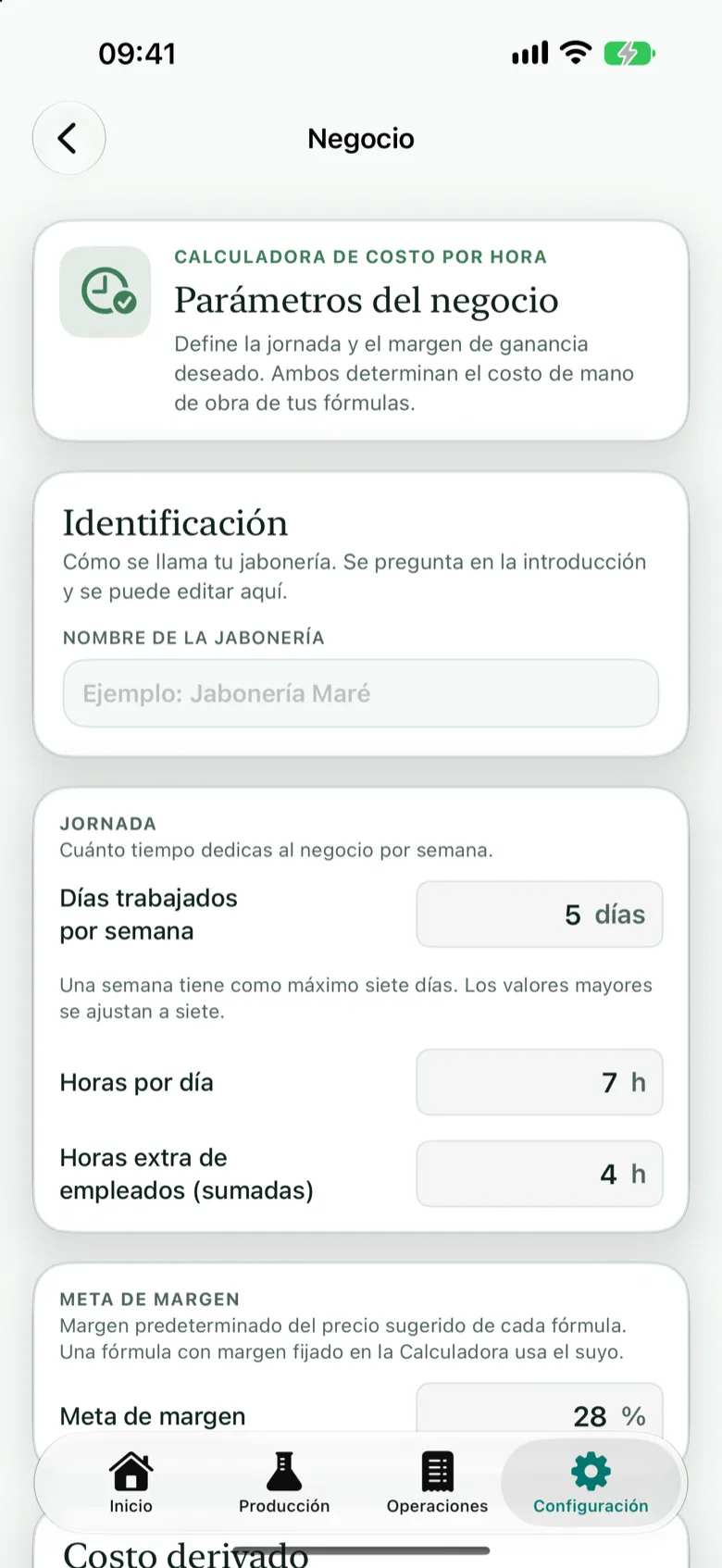
  1. Abre la pestaña Configuración. En Configuración global, toca Negocio (costo por hora).
  2. Revisa el Nombre de la jabonería.
  3. Indica los Días trabajados por semana (máximo 7) y las Horas por día. Si alguien te ayuda, suma sus horas en Horas extra de empleados (sumadas).
  4. Define la Meta de margen. Es el margen predeterminado del precio sugerido.
  5. En la pestaña Operaciones, abre Gastos y registra renta, luz y los demás costos del mes. En la pantalla Negocio, el bloque Costo derivado junta ese total con tu jornada y muestra el costo por día, por hora y por minuto.
  6. Vuelve a Configuración. Elige la Moneda y el Idioma, y activa la sincronización: iCloud en los dispositivos Apple, Google Drive en Android y Windows.
  7. En Canales de venta, registra la comisión y la tarifa fija de cada lugar donde vendes.

Conviene saber. La meta de margen es el punto de partida. Una fórmula con el margen fijado en la Calculadora usa el suyo.

Pantalla Negocio de Artisan View, con el nombre de la jabonería, días y horas de trabajo y la meta de margen
03

Agrega tus ingredientes

Un ingrediente es todo lo que compras para fabricar: aceites, mantecas, esencias, sosa. La app guarda el precio de compra y calcula el costo por gramo o por mililitro.

  1. Abre la pestaña Producción y toca Ingredientes.
  2. Toca el +, arriba en la pantalla, para abrir Nuevo ingrediente.
  3. Escribe el Nombre, por ejemplo “Manteca de cacao”.
  4. En Compra, elige la Categoría e indica la Cantidad, la Unidad y el Precio del envase que compraste. Ejemplo: 500 g por $18.00.
  5. En Etiqueta y soda, la app puede ofrecer Completar con el nombre del ingrediente. Si no lo ofrece, escribe el nombre INCI a mano. El campo SAP del NaOH sirve para la calculadora de soda.
  6. Si dejas el precio en cero, la app pregunta ¿Confirmar costo cero?. Confirma solo si el ingrediente de verdad no cuesta nada.
  7. Toca Guardar y repite con cada ingrediente. Después registra los empaques, en Producción y Empaques (frascos, botes y etiquetas), de la misma manera.

Conviene saber. ¿Tienes muchos artículos? En Configuración, Importar y exportar e Importar datos, puedes subir una hoja de cálculo CSV. Los atajos Escanear una NF-e y Código de barras, en la pestaña Operaciones, registran compras con la cámara (plan Operaciones).
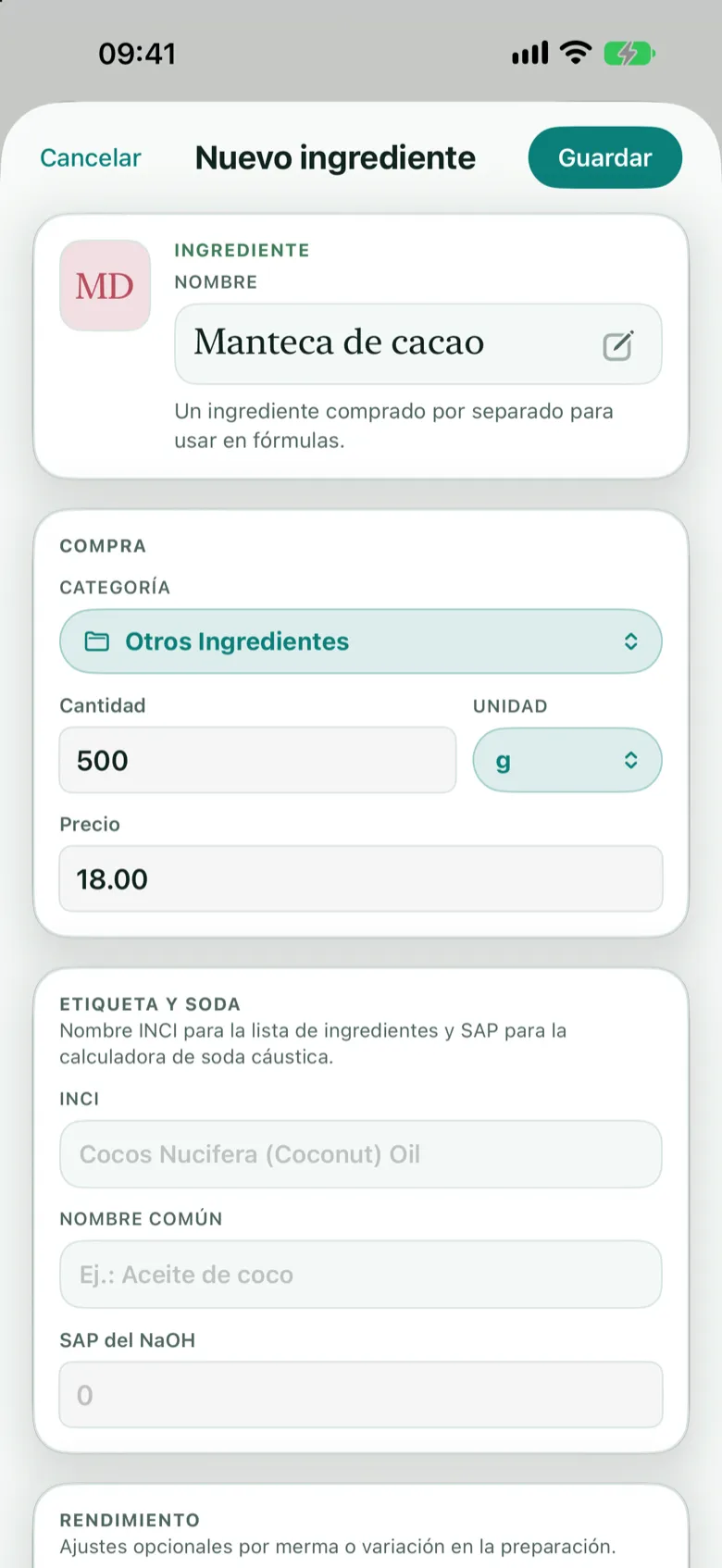
Pantalla Nuevo ingrediente de Artisan View, llenada con Manteca de cacao, 500 g y el precio de compra
04

Arma la fórmula

La fórmula reúne ingredientes, empaques y tiempo de trabajo. La app muestra el costo por unidad, el precio sugerido y la ganancia mientras la llenas.

  1. Abre Producción, toca Fórmulas y luego el +.
  2. Escribe el nombre, como “Jabón de lavanda”, y elige la Categoría.
  3. Indica el Rendimiento: cuánto produce la receta.
  4. En Ingredientes, toca Agregar ingrediente. Elige el ingrediente, la cantidad y la unidad. Repite con cada artículo. El botón queda apagado mientras no exista ningún ingrediente.
  5. En Empaques, agrega el empaque y la cantidad por lote.
  6. En Tiempo de producción, indica los minutos de trabajo del lote. Multiplican el costo por minuto del paso 2.
  7. Escribe el Modo de preparación. La Lista INCI se arma sola, y el botón Copiar lleva el texto a tu etiqueta.
  8. Mira el costo por unidad, el precio sugerido y la ganancia. Ajusta el rendimiento o los ingredientes hasta que el número tenga sentido.

Conviene saber. Una base que entra en varias fórmulas se vuelve una preparación base, en Producción y Preparaciones base. Para probar otro precio sin tocar la fórmula, usa la Calculadora.

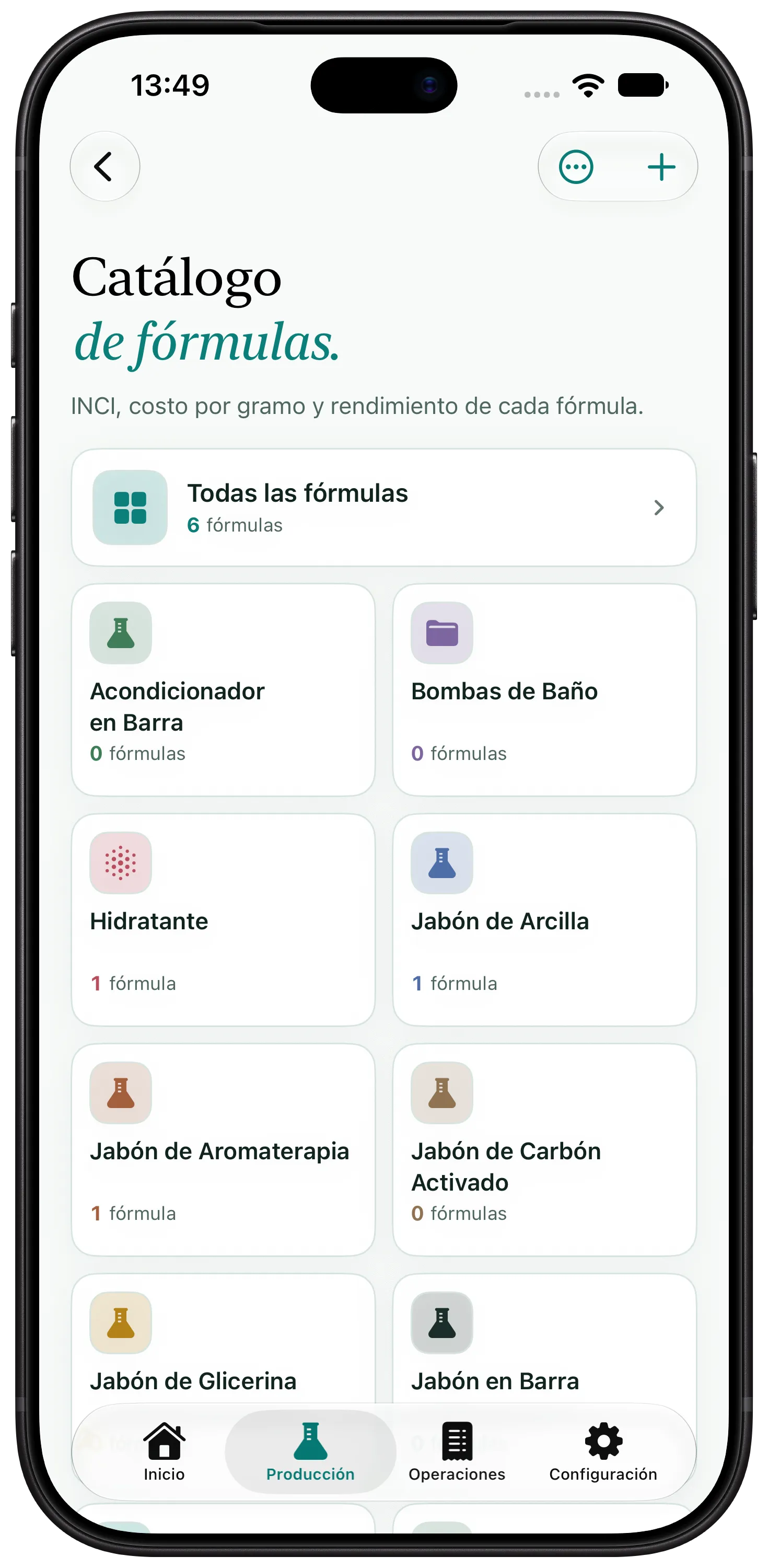
Pantalla de fórmulas de Artisan View, con jabones, hidratantes y shampoos registrados
05

Produce un lote

Antes de vender, el producto tiene que estar en el inventario. Producir un lote saca los ingredientes del inventario y suma el rendimiento de la fórmula como producto terminado.

  1. Abre Producción y toca Producir lote.
  2. En Acción, elige Producto terminado.
  3. Toca Todas las fórmulas, o una categoría.
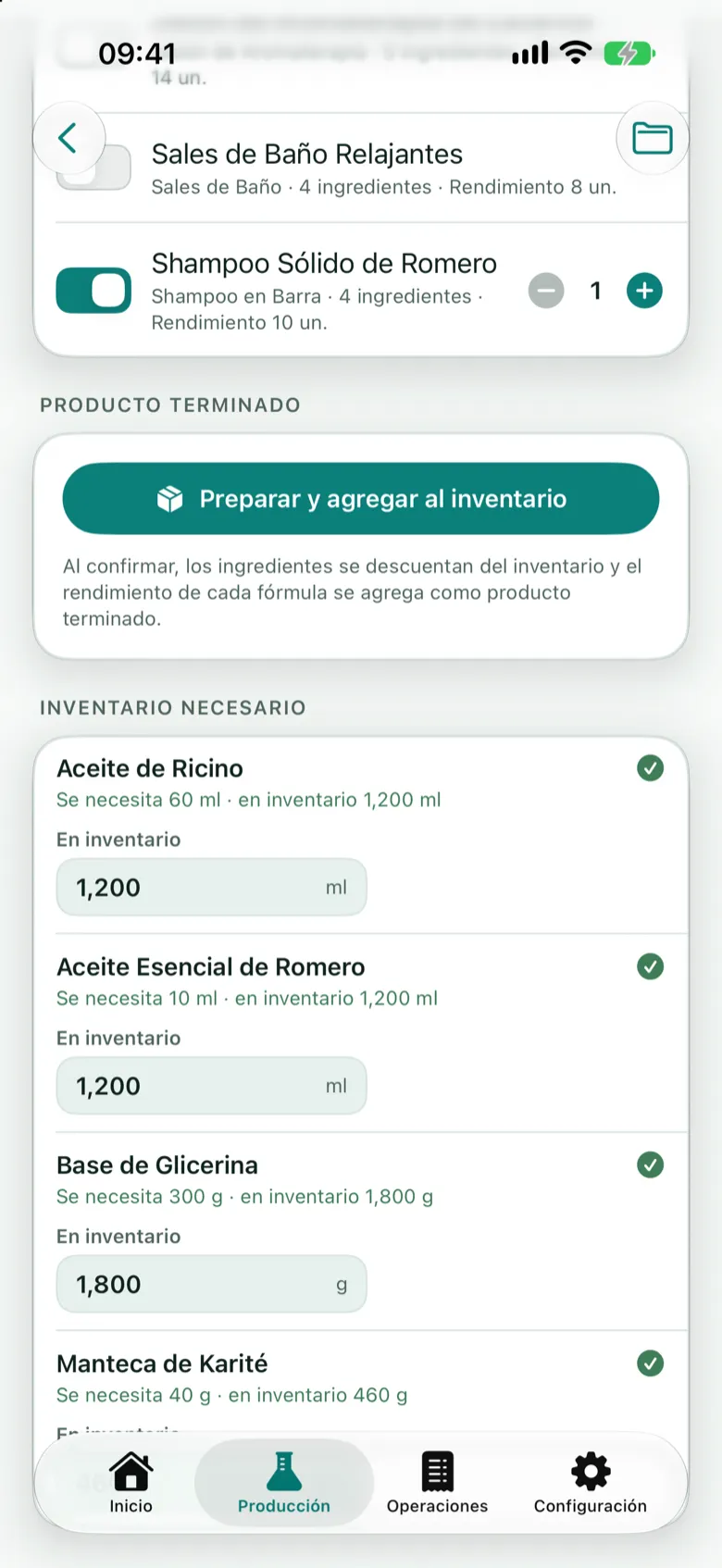
  4. Activa el interruptor de cada fórmula que vas a hacer. El + y el − de al lado eligen cuántos lotes de cada una. Dentro de una categoría, Seleccionar categoría completa las activa todas a la vez.
  5. En Inventario necesario, revisa cuánto necesita cada ingrediente y cuánto tienes. Corrige el campo En inventario si hace falta.
  6. Toca Preparar y agregar al inventario. Al confirmar, la app descuenta los ingredientes del inventario y suma el rendimiento de cada fórmula como producto terminado. Después aparece Preparación registrada.
  7. Si falta algún ingrediente, elige Compras en Acción y toca Crear la lista de hoy. La app arma la lista en Compras con lo que necesitas comprar (plan Operaciones).

Conviene saber. ¿Ya tienes producto terminado en el estante? En la pestaña Operaciones, abre Inventario, toca + y elige Producto terminado para registrarlo directo, sin producir.

Pantalla Producir lote de Artisan View, con una fórmula activada, el botón Preparar y agregar al inventario y el inventario necesario
06

Registra una venta

Cada venta saca el producto del inventario, guarda los ingresos y entra en el resultado del mes. Las ventas forman parte del plan Operaciones.

  1. Abre la pestaña Operaciones, toca Ventas y luego el +. En la sección Venta rápida, el botón Abrir lleva al mismo formulario.
  2. Si la app dice Ningún producto terminado disponible, toca Producir lote y haz el paso anterior.
  3. En Registro, revisa la Fecha de la venta. Cliente (opcional) y Nota (opcional) quedan a tu elección.
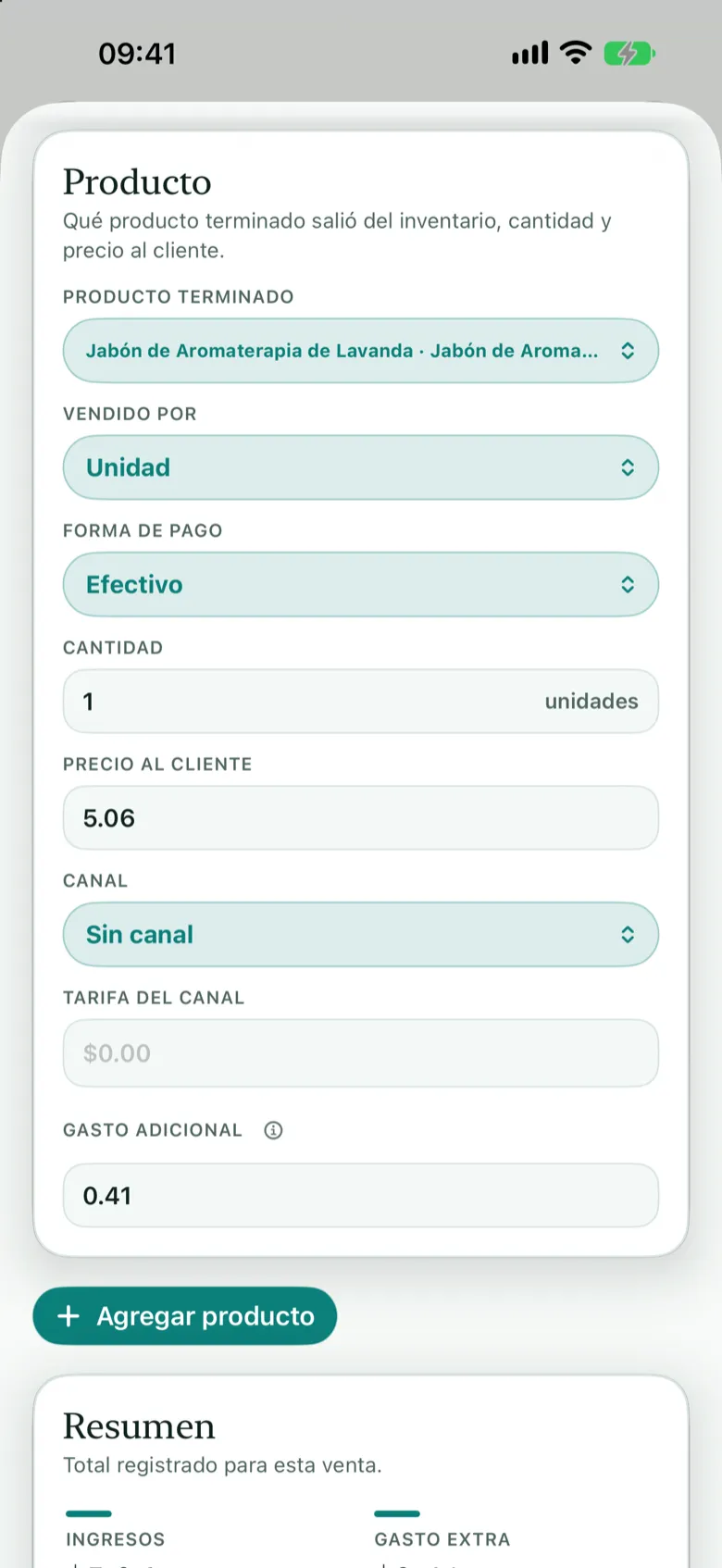
  4. En el bloque Producto, elige el Producto terminado, el Vendido por y la Forma de pago. Indica la Cantidad. El Precio al cliente ya viene llenado. Cambia el valor si vendiste a otro precio.
  5. Elige el Canal. La Tarifa del canal entra en el cálculo de la proyección. La app también llena el Gasto adicional: toca el ícono de información para ver cómo se calcula.
  6. Para vender más de un producto en la misma venta, toca Agregar producto.
  7. Lee el Resumen: Ingresos, Gasto extra, Tarifa del canal y Proyección. Luego toca Guardar.

Conviene saber. Si la cantidad supera el inventario, la app muestra Inventario insuficiente antes de que guardes.

Pantalla Nueva venta de Artisan View, con producto terminado, cantidad, precio al cliente, canal y gasto adicional
07

Exporta para tu contador

Todo lo que registras puede salir en un archivo. Para tu contador, tres exportaciones resuelven casi siempre: Ventas por mes, Gastos y el botón Exportar CSV de Vista general. Usa Ventas por día cuando pida el detalle de cada venta.

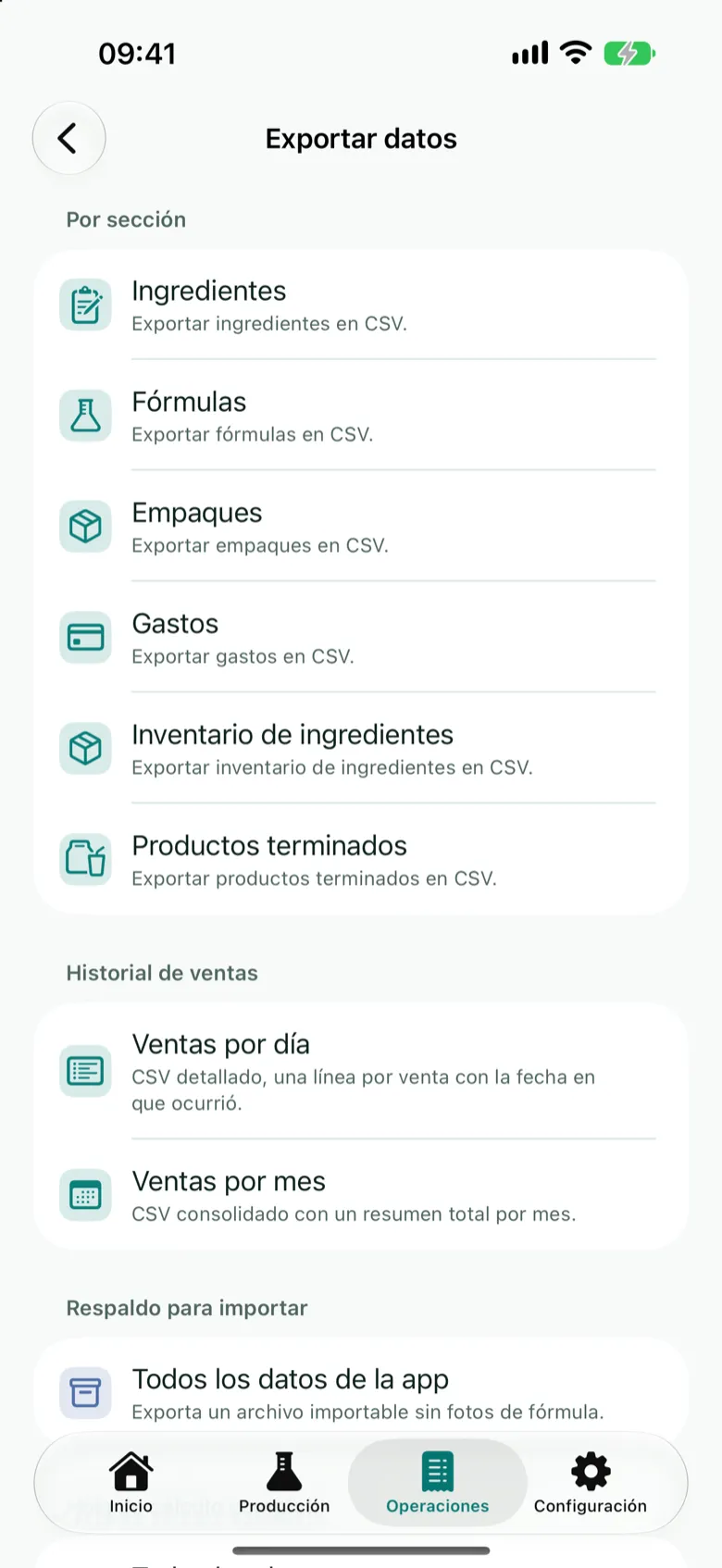
  1. En iPhone, abre la pestaña Configuración, toca Importar y exportar y luego Exportar datos. En iPad y Mac, abre Datos en la barra lateral.
  2. Toca el elemento que quieras de la tabla de abajo. Después de unos segundos, la app abre el panel de archivos del dispositivo.
  3. Elige la carpeta y toca Guardar. En Mac también puedes arrastrar el elemento al Finder.
  4. El resultado del año está en otro lugar. En iPhone, abre la pestaña Inicio y toca Vista general. En iPad y Mac, abre Vista general en la barra lateral. Luego toca Exportar CSV.
  5. Envía los archivos a tu contador por correo o por la app que usen ustedes.
Pantalla Exportar datos de Artisan View, con las exportaciones por sección, el historial de ventas y el respaldo
ExportaciónDónde estáQué traeFormato
Ventas por día Exportar datos, Historial de ventas Una línea por venta: fecha, fórmula, forma de pago, canal, cliente, cantidad, precio unitario, ingresos totales, gasto extra y tarifa del canal. CSV
Ventas por mes Exportar datos, Historial de ventas Un resumen por mes: ventas, cantidad, ingresos, gasto extra, tarifa del canal y valor promedio por venta. CSV
Gastos Exportar datos, Por sección Los costos que registraste en Gastos. CSV
Vista general del año Vista general, Exportar CSV Un mes por línea: ingresos, proyección, gastos, resultado, margen y punto de equilibrio. CSV
Todos los datos Exportar datos, Hoja de cálculo completa Una hoja para cada área de la app, incluidas las ventas. XLSX
Ingredientes, Fórmulas, Empaques, Inventario de ingredientes y Productos terminados Exportar datos, Por sección Un archivo por área, con los campos de cada registro. CSV
Todos los datos de la app Exportar datos, Respaldo para importar Una copia para llevar la app a otro dispositivo, sin las fotos de las fórmulas. No sirve para tu contador. .artisanview

Conviene saber. Los archivos CSV se abren directo en Excel y en Google Sheets. Los archivos muestran lo que registraste. No sustituyen la factura ni la declaración de impuestos.

Más allá de lo básico

El resto de la app

Con los siete pasos ya controlas costo, inventario y ventas. Estas secciones cubren el resto de tu rutina.

Calculadora

Producción, Calculadora

Simula costo, precio y margen sin guardar nada. Dentro está la calculadora de soda, que usa el SAP de tus ingredientes. Revisa el resultado con una segunda fuente antes de producir, porque el cálculo no garantiza la seguridad.

Lotes y vencimiento

Operaciones, Lotes y vencimiento

Cada lote guarda el código, la fórmula tal como se hizo, los días de maduración, el rendimiento y el pH medido. Para un lote hecho fuera de la app, toca Registrar un lote existente. El vencimiento sale de tus pruebas de estabilidad: la app no calcula el vencimiento.

Compras

Operaciones, Compras

Listas de reposición. La lista creada en Producir lote llega aquí, con los ingredientes que faltan.

Pedidos

Operaciones, Pedidos

Toca + e indica el cliente, el producto, la cantidad, el precio y la fecha de entrega. Avanza el Estado: Pendiente, En producción, Lista, Entregada o Cancelada. Al marcarla Entregada, la app pregunta ¿Confirmar la entrega? y agrega el pedido a Ventas.

Mermas

Operaciones, Mermas

Elige el producto, la cantidad descartada y el motivo, y toca Registrar. El producto sale del inventario. Si eliminas la merma, la cantidad regresa.

Conteo de inventario

Operaciones, Inventario, Conteo

Cuenta el estante e indica la cantidad de cada artículo. La app corrige el saldo y registra la diferencia. Los artículos sin cantidad quedan como están.

Alerta de inventario bajo

Configuración, Alerta de inventario bajo

Define un límite predeterminado para cada categoría. Si un artículo necesita un límite propio, activa Individual. La pantalla muestra cuántos artículos están por debajo del límite.

Temporadas

Configuración, Temporadas

Un multiplicador sobre el precio sugerido de las fórmulas: 1.20 muestra el precio 20% más alto. Define el inicio y el fin. Las temporadas inactivas no cambian los precios.

Tiendas

Configuración, Tiendas

Cada tienda agrupa sus propias fórmulas y precios. Toca Agregar tienda para crear hasta 5. La elección de tienda solo aparece en el editor de la fórmula cuando tienes al menos 2 tiendas.

Importar, restaurar y borrar

Configuración, Importar y exportar y Elementos eliminados

Importa una hoja de cálculo CSV o un respaldo .artisanview, y recupera elementos eliminados. Ojo: Borrar todos los datos elimina todo y reinicia la app. Exporta el respaldo antes.

Preguntas frecuentes

¿Necesito crear una cuenta?

No. La app funciona sin registro. Solo necesitas la cuenta para usar la versión web o para liberar en la app una compra hecha en el sitio.

¿Puedo importar mi hoja de cálculo?

Sí. En Configuración, Importar y exportar, toca Importar datos y elige la sección. Sube un archivo CSV o TSV con una fila de encabezado. La app muestra una vista previa antes de importar.

¿Mis datos me siguen si cambio de dispositivo?

En los dispositivos Apple, iCloud sincroniza los datos. En Android y Windows, lo hace Google Drive. Para una copia manual, usa el respaldo “Todos los datos de la app”.

¿Los archivos exportados sirven como factura?

No. Muestran lo que registraste en la app. No emiten facturas ni calculan impuestos. Tu contador decide qué usar.

¿Te quedó una duda?

Si alguna pantalla de tu app no coincide con esta guía, avísanos. En el navegador, la guía de la versión web sigue el mismo camino.

Aquí está la explicación. El trabajo se hace en la app.

Registra tus fórmulas y Artisan View calcula por ti el costo, el margen y un precio sugerido.

Ver planes y precios